1、一起作业学生端设置
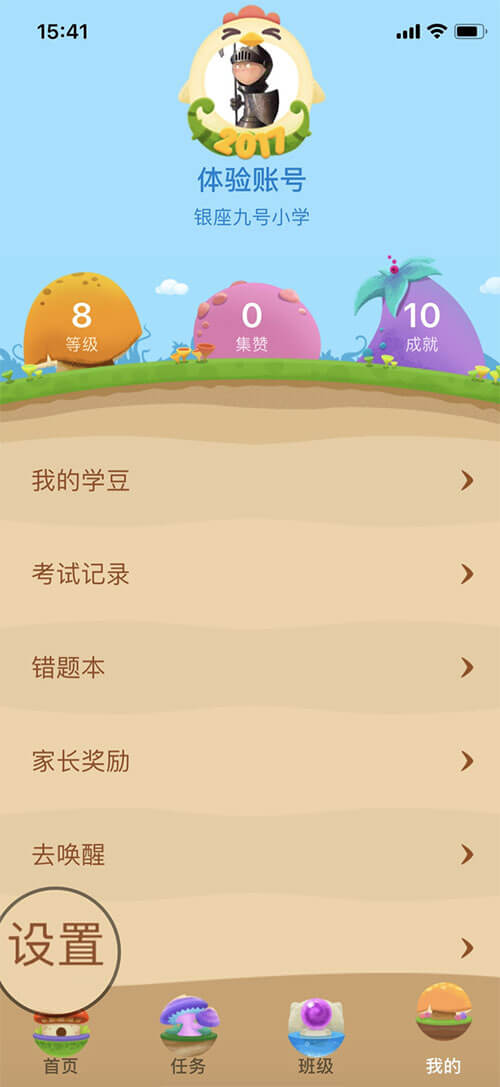
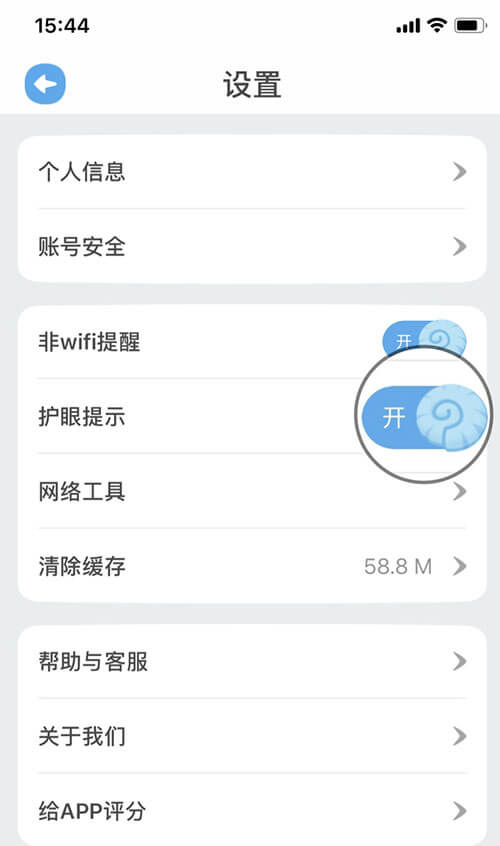
老师布置的线上作业一般20分钟内即可完成,同时您可以打开“护眼提示”,每使用20分钟,产品会提示学生需要休息,保护孩子视力。
2、一起学设置
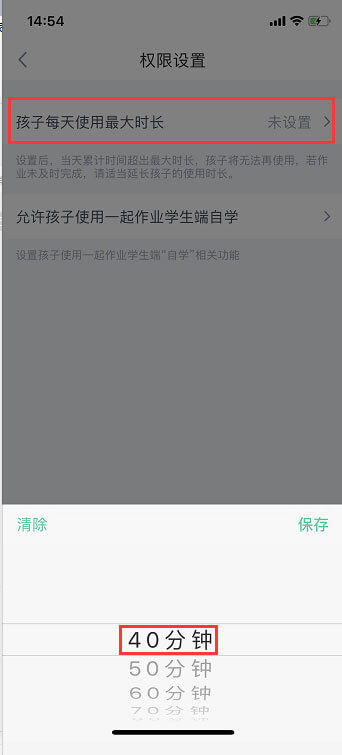
一起学支持设置孩子每天使用最大时长。
当天累积时间超出最大时长后,孩子将无法再使用。若作业 和考试未及时完成,请适当延长孩子的使用时长。
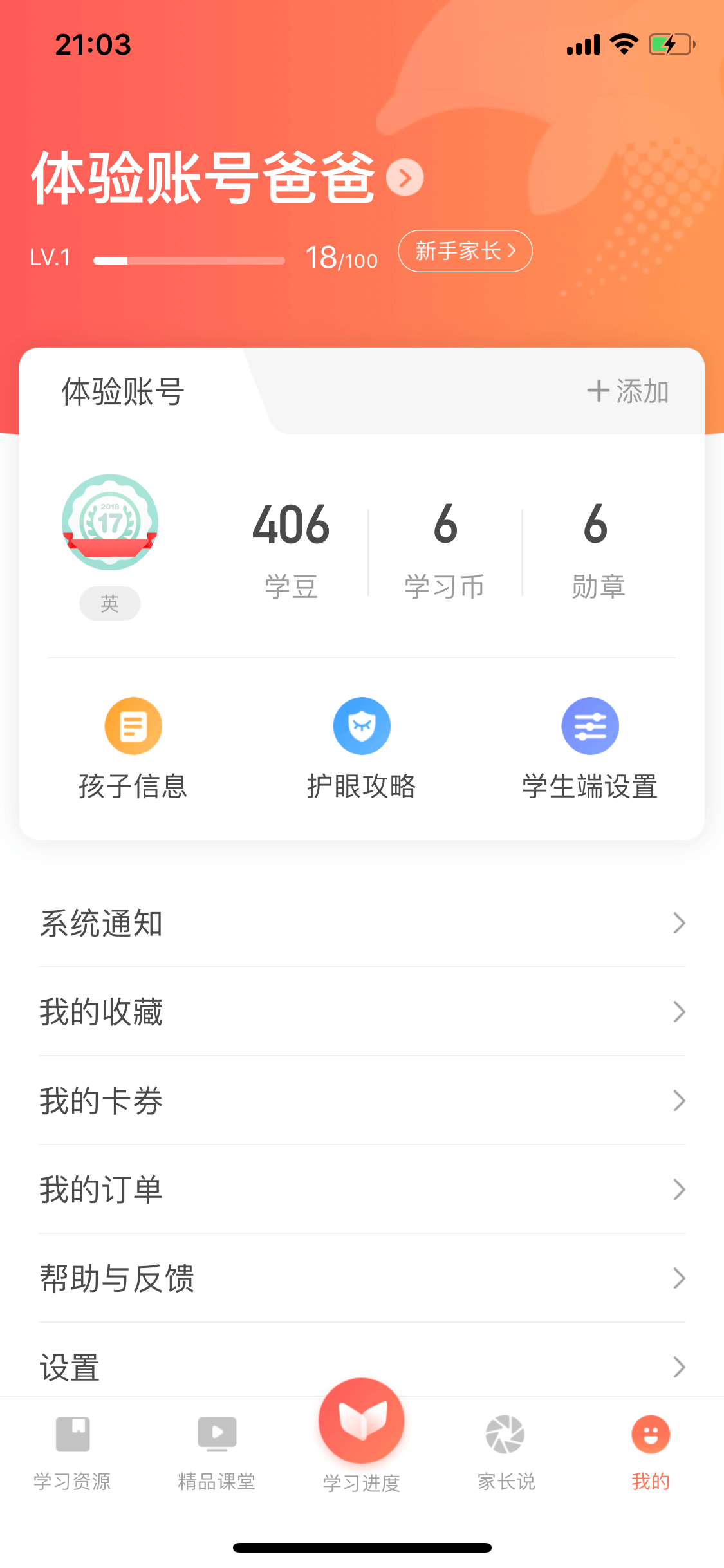
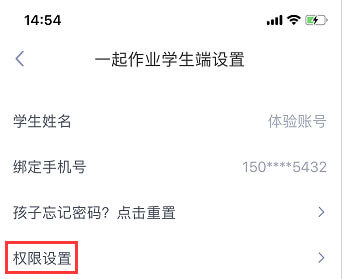
操作路径:打开最新版一起学,点击“我的”→“学生端设置”→选择“权限设置”→设置“孩子每天使用最大时长”
1、苹果手机(你需要设置“引导式访问)
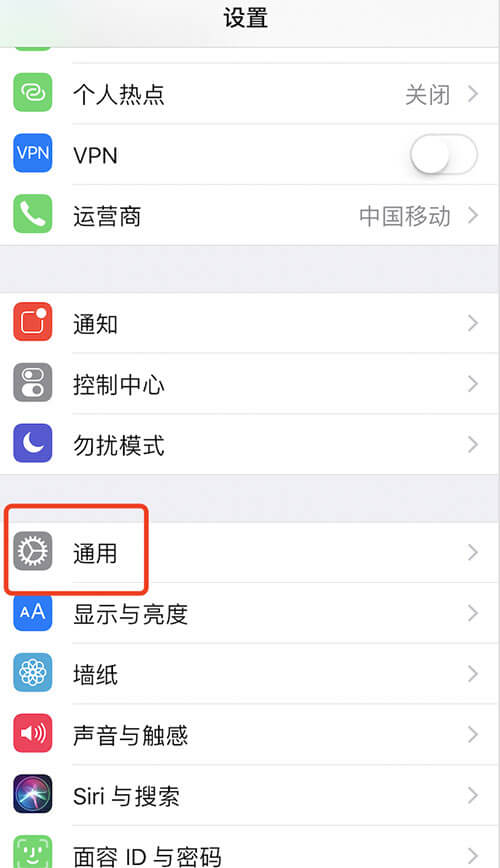
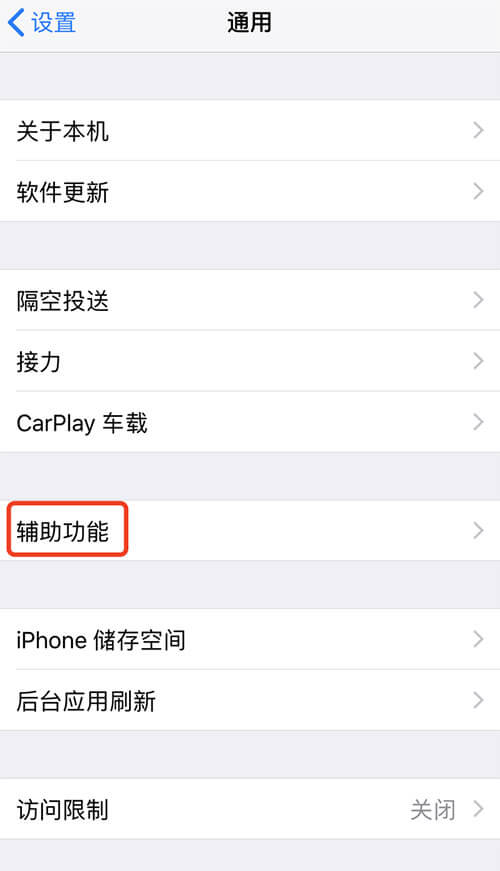
第1步:打开“设置”→“通用”→打开“辅助功能”;
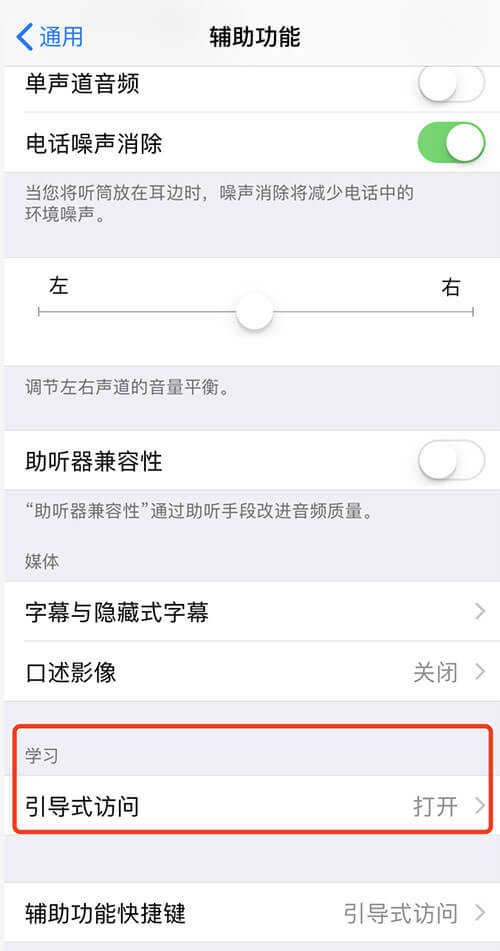
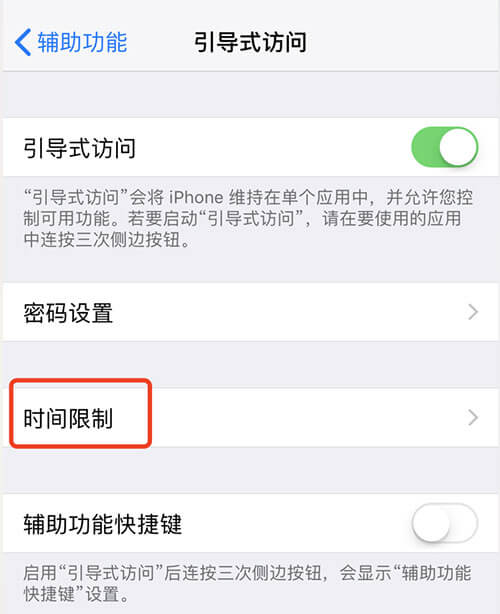
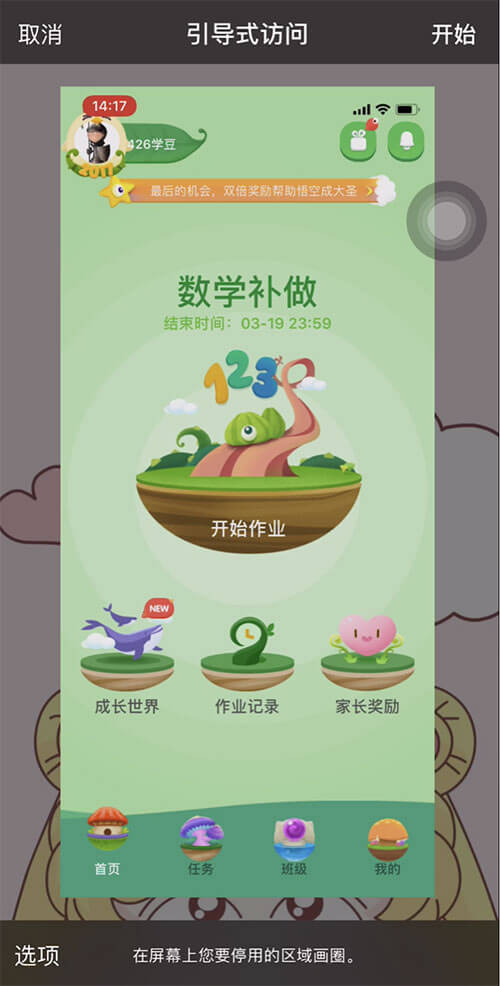
第2步:打开孩子需要使用的学习软件,连续点击主屏幕按钮3次,即可进入引导式访问模式;
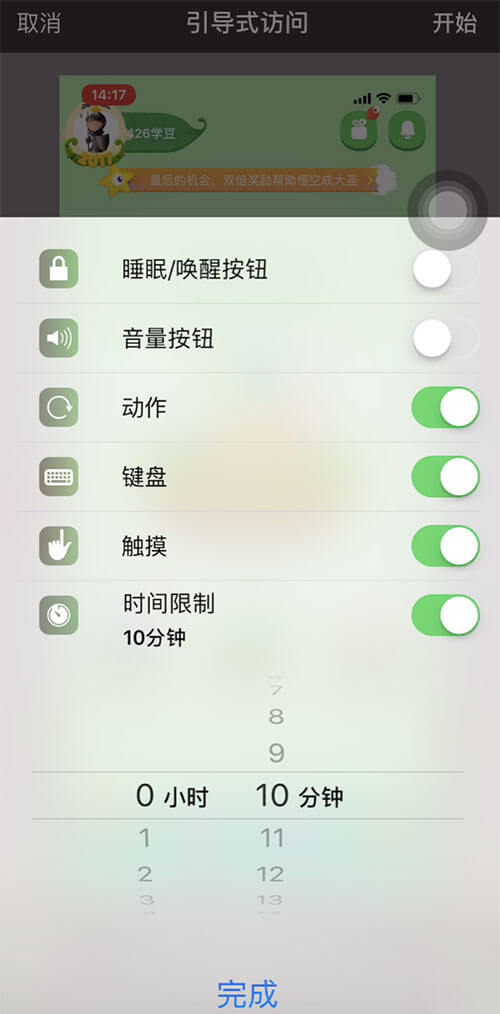
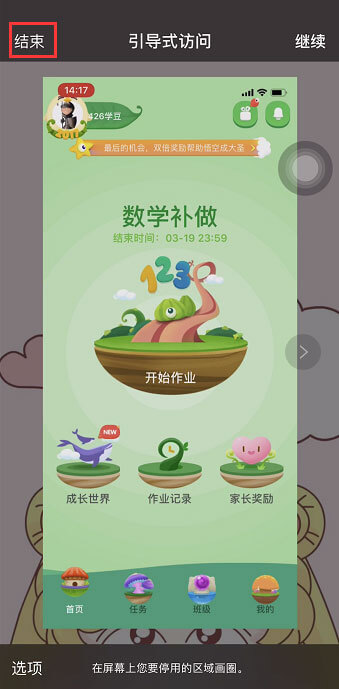
第3步:孩子完成作业后,家长点击左上角的结束即可。
2、vivo手机(你需要设置“儿童模式)
第1步:打开“儿童模式”,设置锁屏密码;
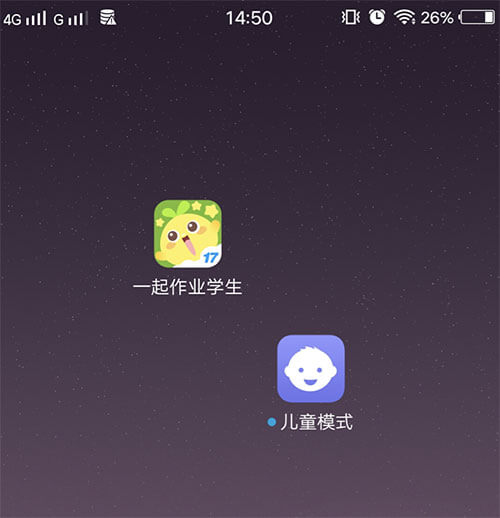
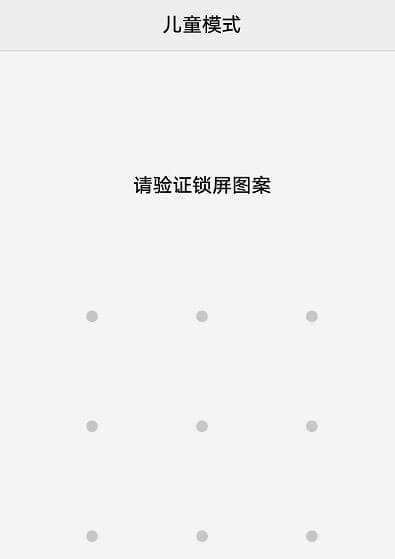
第2步:设置孩子使用时间,使用软件权限;
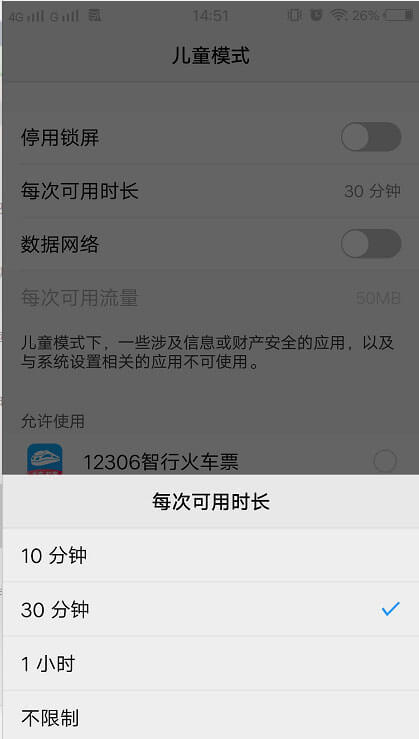
第3步:开启儿童模式,在这个模式下,孩子就不能随意切换啦;
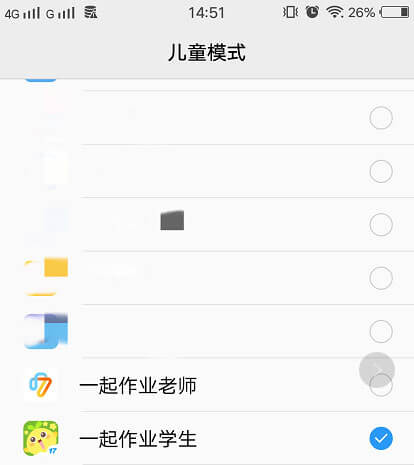
第4步:孩子完成作业后,如需再次做作业,家长可直接点击进入“儿童模式”。
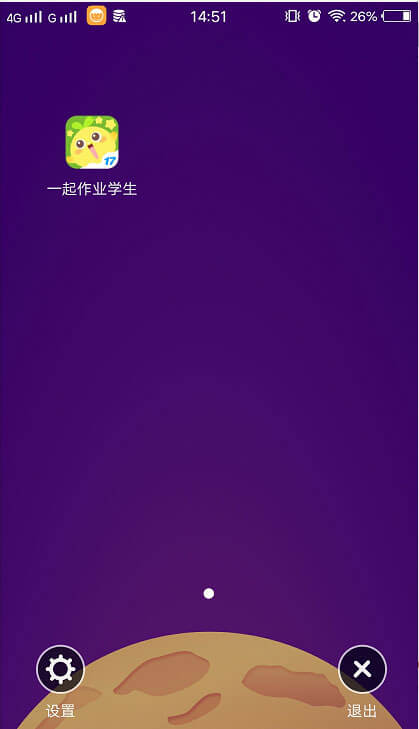
注意:在使用vivo手机时,如果有家长陪同做作业,可以直接开启“全局护眼”模式,保护孩子眼睛不受强光、蓝光伤害!
3、华为手机(你需要设置“学生模式)
第1步:第一步在我们的手机里面打开设置,如下图所示:
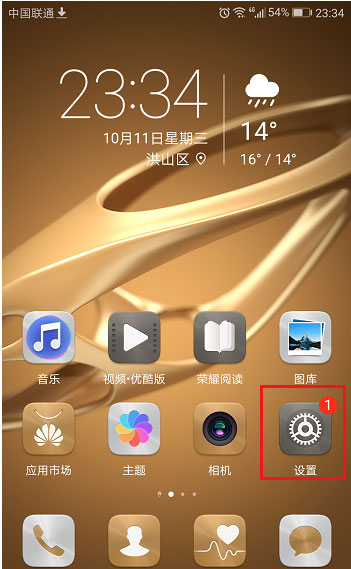
第2步:进去手机设置界面之后,下拉找到高级设置,如下图所示:
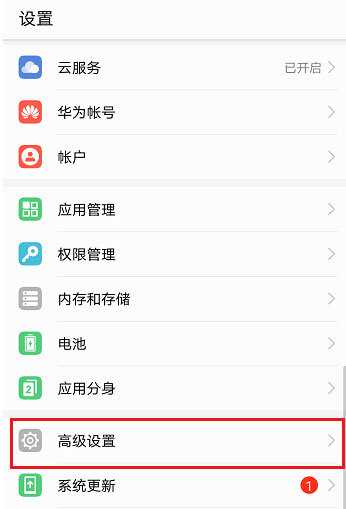
第3步:点击进去之后,下拉找到学生模式,可以看到默认是关闭的,如下图所示:
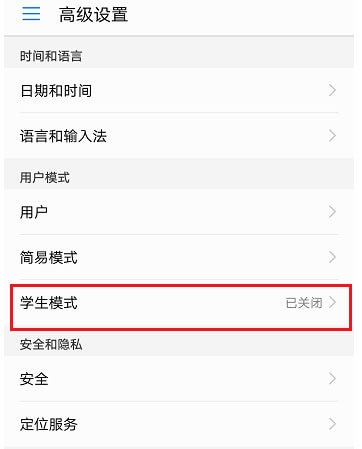
第4步:点击进去,选择开启学生模式,这里我们可以看到可以设置手机使用时间,禁止使用哪些应用和网页记录等,如下图所示:
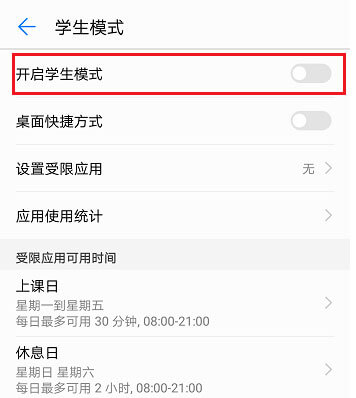
第5步:开启学生模式需要设置密码,防止孩子自己直接切换到正常模式,需要输入密码,才能进去学生模式设置界面,如下图所示:
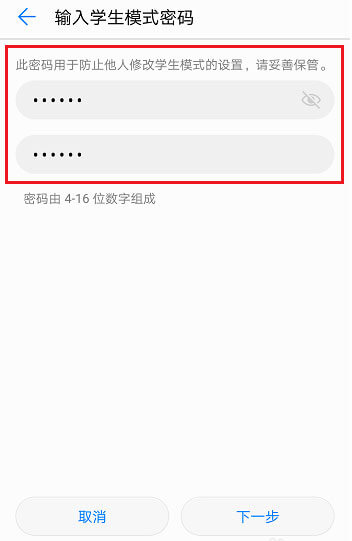
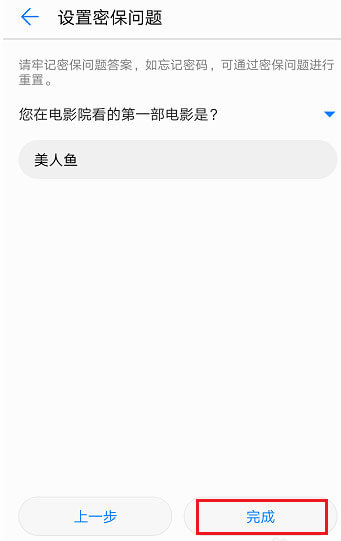
第6步:需要进一步设置密保问题,防止密码忘记,点击完成,就设置好了,退出去再进去学生模式就要输入密码了,如下图所示:
4、三星手机(你需要下载“儿童模式)
第1步:在三星应用商店搜索“儿童模式”,下载安装;
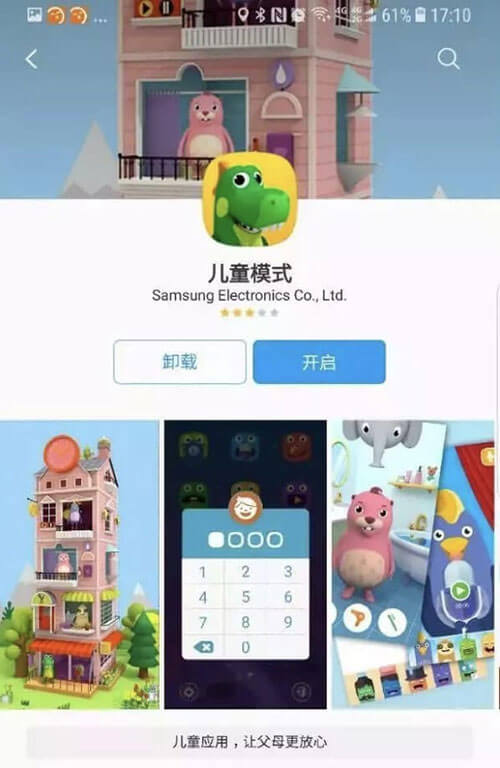
第2步:设置密码,输入学生资料,选择孩子使用的学习软件,即可进入儿童模式,专心做作业啦;
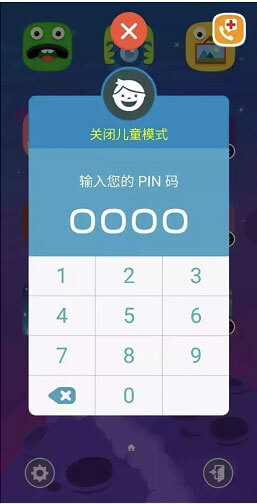
第3步:孩子做完作业,输入密码,退出“儿童模式”。
5、魅族手机(你需要设置“儿童空间)
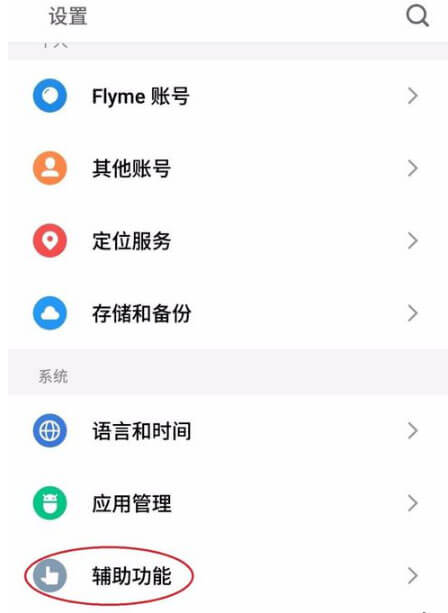
第1步:进入“设置”,点击“辅助功能”,开启“儿童空间”;
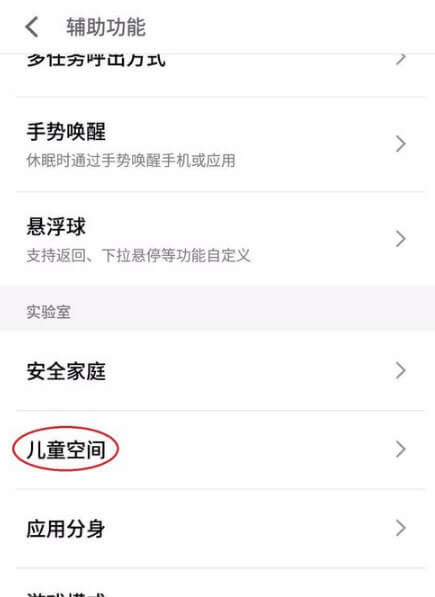
第2步:进入儿童空间后,点击可访问应用,开启使用按钮和使用时间,限制孩子不能使用的应用和功能(短信扣费等)。
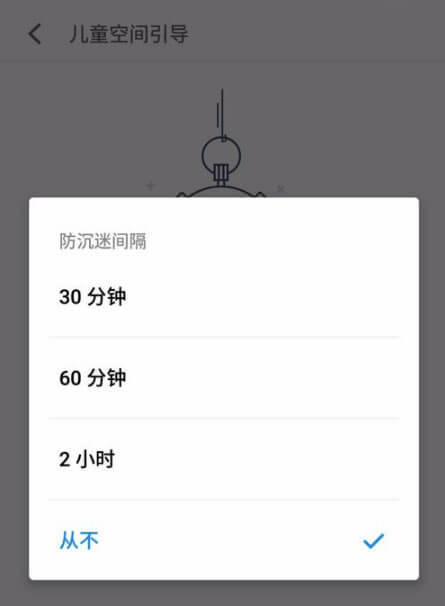
第3步:设置好密码之后,孩子就只能在“儿童空间”模式下学习啦!
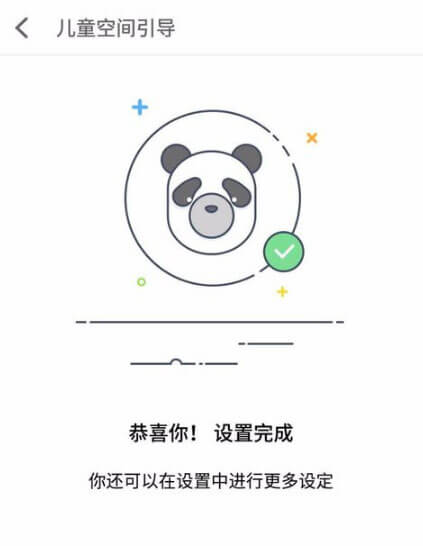
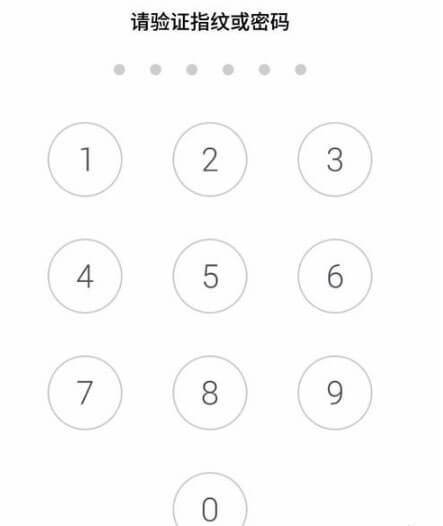
第4步:孩子完成作业后,点击右下叉号即可退出,验证指纹或输入密码之后,就能退出“儿童空间”。
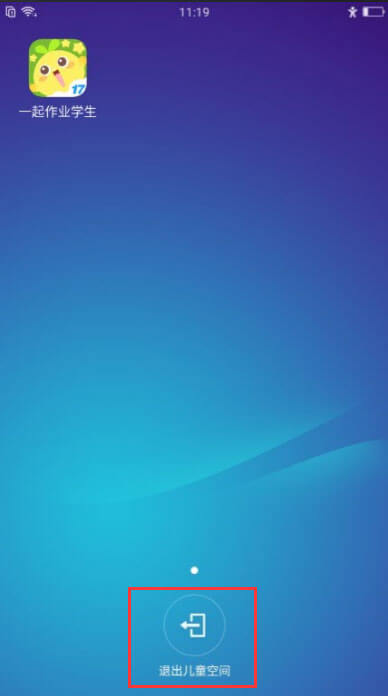
6、OPPO R11手机(你需要设置“儿童空间)
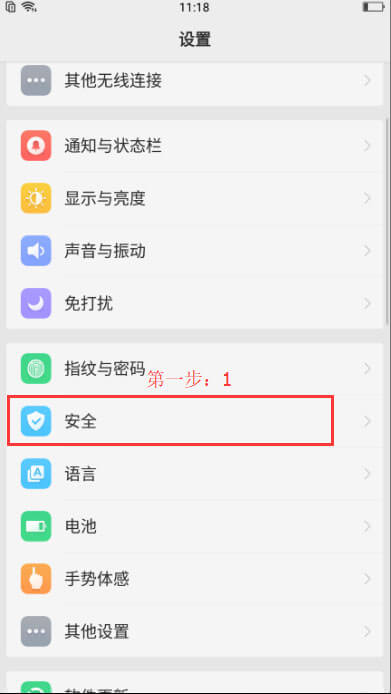
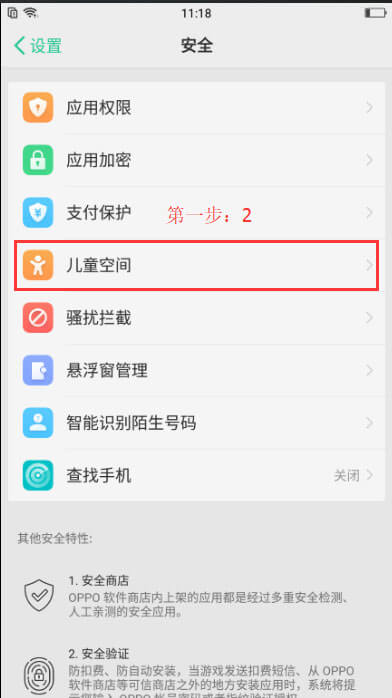
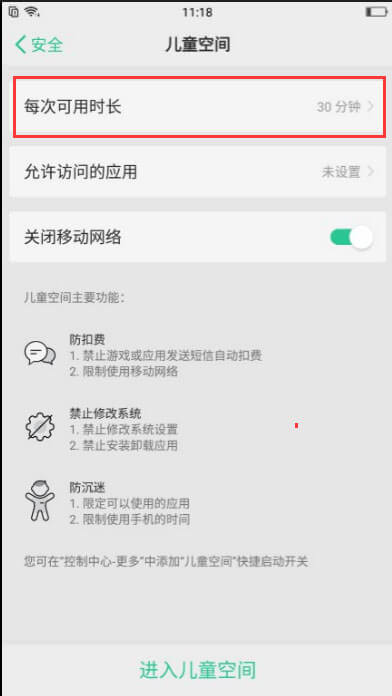
第1步:进入“设置”,点击“安全”,开启“儿童空间”;
第2步:可以通过设置“每次可用时长”来限定使用手机的时间,防止小孩子沉迷手机。
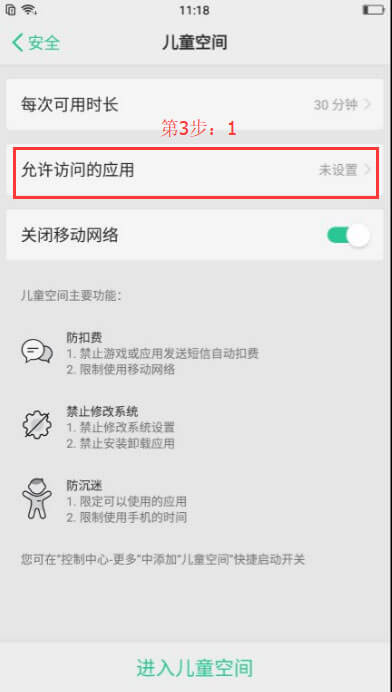
第3步:通过设置“允许访问的应用“,让其他的应用不能显示,避免小孩子乱。
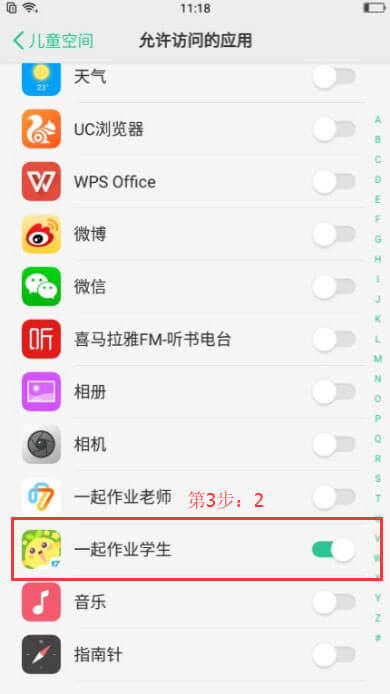
:进入儿童空间后,选择孩子可以使用的应用,设置每次可用时长。设置好之后,孩子就只能在“儿童空间”模式下学习啦!
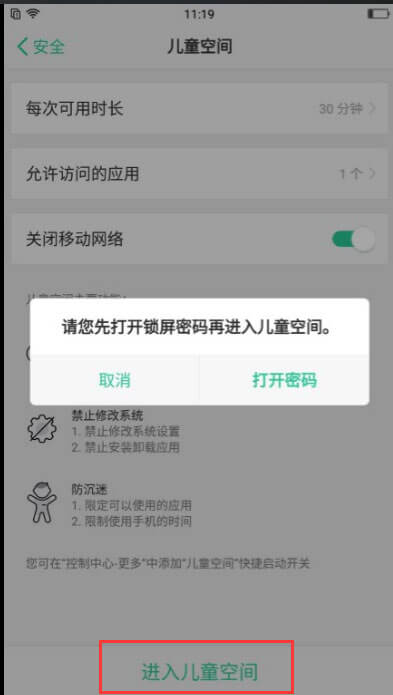
第5步:孩子完成作业后,点击屏幕下方“退出儿童空间”按钮,输入锁屏密码或指纹密码即可退出。
7、其他品牌
其他品牌/厂商的手机系统暂不支持配置,您可联系使用手机品牌的客服咨询。
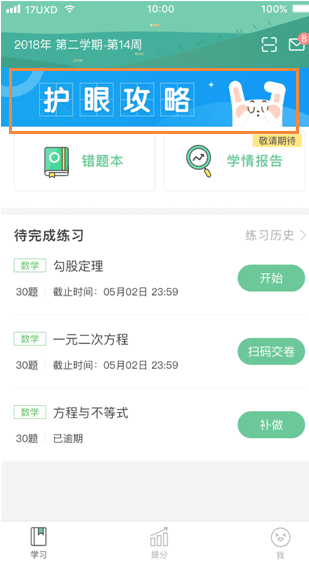
1、强大的护眼攻略
在一起中学首页,我们持续提供科学的护眼攻略,包括眼科专家专业护眼知识,帮助学生掌握健康的护眼方法,养成良好的用眼习惯。
2、控制单次学习时间
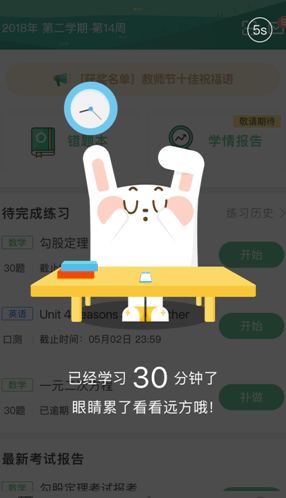
根据学习时长弹出护眼提示,提醒学生休息。持续学习时长超过20分钟,即触发护眼提示,此后每10分钟出现一次,且护眼提示停顿随使用时长而增加。使用一小时后,强制学生休息。
3、PC端设置上网管家功能
针对PC登录用户上线 上网管家服务,引导学生健康用眼。链接:
http://www.17zuoye.com/static/project/network/index.html